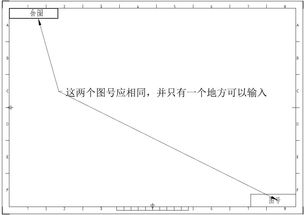
在CAD技術(shù)學(xué)習(xí)交流區(qū)中,許多工程師在統(tǒng)一公司圖框時,常遇到圖框自定義屬性的鏈接與更新問題。具體來說,當需要將圖框右下角輸入的“圖號”屬性,復(fù)制并同步到左上角時,若使用ATE(ATTEDIT)命令編輯屬性,往往無法實現(xiàn)自動更新,導(dǎo)致信息不一致。以下將詳細解析該問題的解決方案,幫助大家高效管理CAD圖框?qū)傩浴?/p>
問題分析
- 自定義屬性未鏈接:圖框右下角的“圖號”屬性與左上角的屬性是獨立的,即使內(nèi)容相同,也未建立數(shù)據(jù)關(guān)聯(lián)。因此,修改一處時,另一處不會自動更新。
- ATE命令的局限性:ATE命令主要用于編輯單個或多個屬性值,但無法直接創(chuàng)建屬性間的動態(tài)鏈接。這需要借助CAD的更高級功能,如字段(Field)或?qū)傩詨K(Attribute Block)的動態(tài)關(guān)聯(lián)。
解決方案
要實現(xiàn)圖框?qū)傩缘逆溄痈拢ㄗh采用以下兩種方法:
方法一:使用“字段”(Field)功能
- 步驟:
- 在圖框左上角的屬性位置,插入一個字段(通過菜單欄“插入”->“字段”)。
- 在字段對話框中,選擇“對象”類別,然后拾取圖框右下角的“圖號”屬性塊作為源對象。
- 確認后,左上角的字段將自動關(guān)聯(lián)到右下角的屬性值。當修改右下角“圖號”時,左上角字段會自動更新,無需手動編輯。
- 優(yōu)點:動態(tài)更新,確保數(shù)據(jù)一致性;適用于復(fù)雜圖框管理。
- 注意點:需確保源屬性塊未被鎖定或隱藏,否則字段可能無法正常顯示。
方法二:創(chuàng)建動態(tài)屬性塊
- 步驟:
- 將整個圖框定義為塊(Block),并在塊編輯器中,為“圖號”屬性添加可見性參數(shù)或動作,使其能在多個位置共享同一數(shù)據(jù)源。
- 使用“屬性定義”(ATT DEF)命令,設(shè)置屬性標記為“圖號”,并啟用“預(yù)設(shè)”或“常量”選項,以便在插入塊時自動同步值。
- 保存塊后,每次編輯屬性時,所有關(guān)聯(lián)位置都會更新。
- 優(yōu)點:結(jié)構(gòu)清晰,便于批量修改;適合標準化圖框設(shè)計。
- 注意點:需要一定的塊編輯經(jīng)驗,建議在技術(shù)交流中分享塊模板以減少重復(fù)工作。
技術(shù)交流建議
在CAD學(xué)習(xí)交流區(qū)中,大家可以圍繞以下話題深入探討:
- 如何優(yōu)化字段設(shè)置以提高更新效率?
- 分享公司圖框?qū)傩怨芾淼臉藴驶咐苊獬R婂e誤。
- 使用LISP腳本或AutoCAD API實現(xiàn)自動化屬性鏈接,適合高級用戶交流。
通過以上方法,不僅能解決圖框?qū)傩枣溄痈碌膯栴},還能提升團隊協(xié)作效率。在實踐中,建議定期備份圖框文件,并在技術(shù)交流中分享經(jīng)驗,共同推動CAD應(yīng)用的規(guī)范化。